
Exportar a CSV
Allure Report puede generar informes CSV que contienen los mismos datos de prueba que van en el informe HTML, los cuales puedes abrir y analizar en software externo, como Microsoft Excel o Google Sheets.
Allure Report 3
Allure Report 3 tiene un plugin CSV, que puede generar un informe CSV junto con o incluso en lugar del informe HTML automáticamente, si está habilitado en el archivo de configuración.
import { defineConfig } from "allure";

export default defineConfig({
  name: "Allure Report",
  output: "./allure-report",
  plugins: {
    csv: {
      options: {
        fileName: "report.csv",
      },
    },
  },
});
El plugin CSV acepta las siguientes opciones:
| Opción | Descripción | Tipo | Predeterminado |
|---|---|---|---|
fileName | Nombre del archivo de informe | string | allure-report.csv |
fields | Campos a incluir en el informe | { header: string; accessor: keyof T | ((result: T) => string | undefined) }[] | Todos los campos |
sort | Función de ordenamiento | (a: T, b: T) => number | Orden predeterminado |
filter | Función de filtrado | (a: T) => boolean | Sin filtrado |
También puedes generar manualmente el informe CSV a través de la CLI:
allure csv [options] <results-directory>Por ejemplo, esto generará un archivo report.csv en el directorio actual a partir de archivos de resultados ubicados en el subdirectorio allure-results del directorio actual:
allure csv --output report.csv ./allure-resultsTIP
Si no se proporciona la opción --output al comando allure csv, respeta el parámetro output del archivo de configuración y guarda allure-report.csv en el directorio especificado allí.
Allure Report 2
Allure Report 2 genera automáticamente informes CSV junto con los informes HTML.
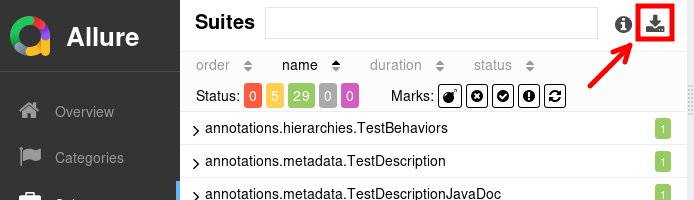
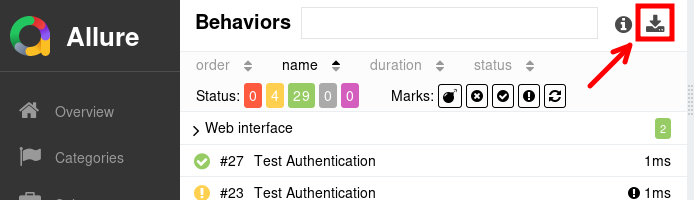
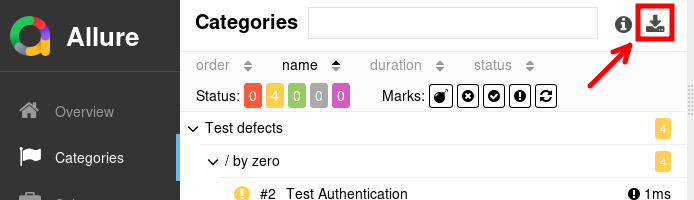
Puedes obtener estos archivos usando el botón Descargar CSV en la parte superior de la pestaña correspondiente en el informe HTML o simplemente navegando al subdirectorio data en el directorio de salida.
Datos de suites
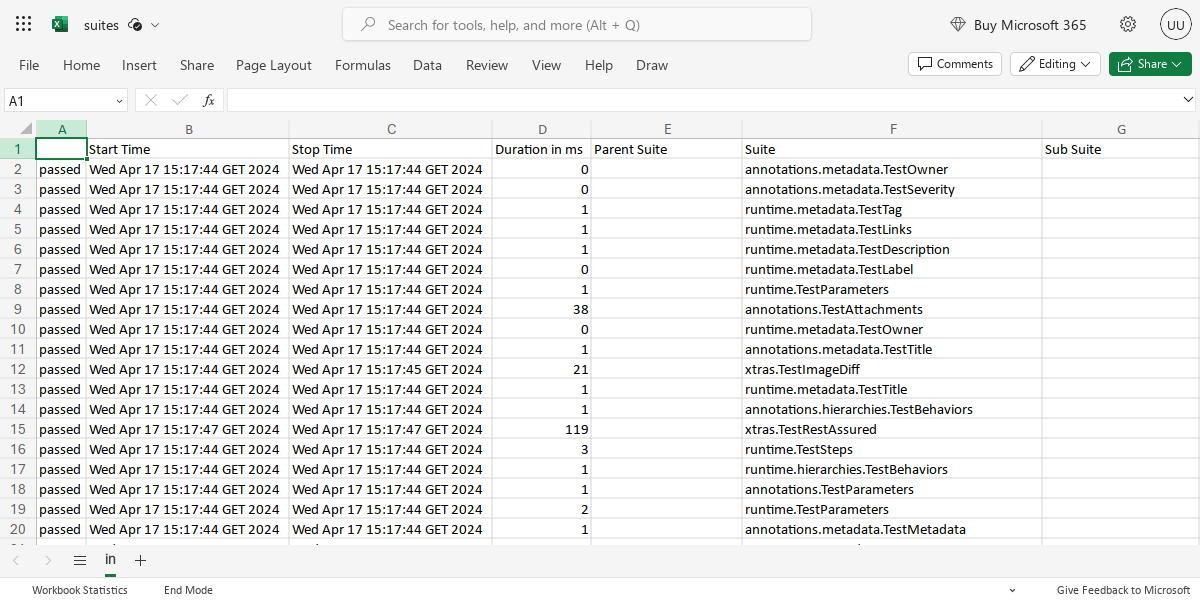
Para obtener el archivo CSV de las suites, haz clic en el botón Descargar CSV en la pestaña Suites, o simplemente abre el archivo directamente como data/suites.csv en el directorio de salida.
Cada fila en el archivo describe un único resultado de prueba, con las siguientes columnas:
- Estado — el estado de la prueba. Los valores posibles son: “trivial”, “menor”, “normal”, “crítico” y “bloqueador”.
- Hora de inicio, Hora de finalización — información sobre cuándo se ejecutó la prueba, con precisión en segundos.
- Duración en ms — cuánto tiempo tomó completar la prueba, con precisión en milisegundos.
- Suite principal, Suite, Sub Suite — la ubicación de la prueba en la jerarquía basada en suites.
- Clase de prueba, Método de prueba — los nombres de la clase y el método de la prueba, según los reportados por el adaptador de Allure.
- Nombre — el título de la prueba.
- Descripción — la descripción de la prueba.
Datos de comportamientos
Para obtener el archivo CSV de comportamientos, haz clic en el botón Descargar CSV en la pestaña Comportamientos, o simplemente abre el archivo directamente como data/behaviors.csv en el directorio de salida.
Cada fila en el archivo muestra datos agregados sobre los resultados de las pruebas con etiquetas basadas en comportamientos idénticos, con las siguientes columnas:
- Épico, Funcionalidad, Historia — la ubicación de las pruebas en la jerarquía basada en comportamientos.
- FAILED, BROKEN, PASSED, SKIPPED, UNKNOWN — número de pruebas con cada estado de prueba en el épico, funcionalidad e historia dados.
Datos de categorías
Para obtener el archivo CSV de categorías, haz clic en el botón Descargar CSV en la pestaña Categorías, o simplemente abre el archivo directamente como data/categories.csv en el directorio de salida.
Cada fila en el archivo muestra datos agregados sobre los resultados de las pruebas de la misma categoría, con las siguientes columnas:
- Categoría — el nombre de una categoría de prueba.
- FAILED, BROKEN, PASSED, SKIPPED, UNKNOWN — número de pruebas con cada estado de prueba en la categoría dada.