
Migrar desde Allure Report 2
Allure Report 3 ha sido reconstruido desde cero para ofrecer una interfaz mejorada, más flexibilidad y nuevas características solicitadas desde hace tiempo, manteniendo al mismo tiempo la máxima compatibilidad posible con las configuraciones de pruebas creadas para Allure Report 2.
Esta guía te ayudará a realizar la transición de tus proyectos sin problemas.
TIP
No tendrás que cambiar nada en el código fuente real de tus pruebas. Allure 3 mantiene total compatibilidad con todos los adaptadores de Allure oficiales. Lo único que cambia es el generador de reportes CLI en sí mismo.
Instalar
Para Proyectos Node.js
Agrega Allure 3 como una dependencia de desarrollo:
cd tu-proyecto
npm install -D allure
Ejecútalo así:
npx allure <comando>Para Proyectos que No Sean Node.js
Tienes dos opciones:
Opción 1: Instalación Global
Instala Allure globalmente para acceso desde la línea de comandos:
npm install -g allureEjecútalo como cualquier herramienta instalada globalmente:
allure <comando>TIP
Si ya tienes Allure Report 2 instalado globalmente, podrías encontrar conflictos de nombres al instalar Allure 3 encima. Si quieres mantener ambos, puedes usar alias de shell para diferenciarlos.
Las instalaciones globales, sin embargo, tienen algunas limitaciones. Allure 3 soporta archivos de configuración dinámicos con código ejecutable, que permiten personalizaciones muy profundas. Estos no funcionarán con una herramienta instalada globalmente - solo puede recoger archivos de configuración estáticos en JSON o YAML.
Las configuraciones estáticas aún te permiten configurar cada opción de Allure 3 - solo con valores estáticos. Busca más información sobre las capacidades de configuración estática y dinámica en la referencia de configuración, y si decides que necesitas el paquete completo, procede a:
Opción 2: Proyecto Node.js Ficticio (Capacidades Completas de Configuración)
Crea un proyecto Node.js mínimo para desbloquear las capacidades de configuración dinámica:
npm init --yes
npm install -D allure
npx allure <comando>
Configurar
La configuración en Allure 3 es mucho más flexible que en la versión 2. Consulta la referencia de configuración para opciones y capacidades detalladas.
Usar
Lo Que Permanece Igual
Adaptadores de Framework
Todos tus adaptadores de Allure existentes continúan funcionando sin cambios. Puedes ejecutar las pruebas exactamente como lo hacías antes, y obtendrás exactamente los mismos archivos de resultados que con Allure 2.
Comandos Principales
Los comandos principales permanecen esencialmente iguales:
allure generate ./allure-results  # Generar reporte desde el directorio allure-results
allure open                       # Abrir el reporte generado
Algunas opciones de comandos cambian. Siempre puedes consultar la ayuda integrada para obtener la información más actualizada sobre las opciones:
allure --help               # Todos los comandos
allure <comando> --help     # Ayuda específica del comando
Nuevas Capacidades
Comando envolvente allure run
Allure 3 introduce un comando envolvente que soporta muchas funcionalidades nuevas, tales como:
- re-ejecuciones de pruebas fallidas incluso cuando tu framework de pruebas no las soporta nativamente
- construcciones de reportes multietapa - recopilando resultados de pruebas desde múltiples fuentes de datos en un reporte unificado
# Esto volverá a ejecutar las pruebas fallidas hasta el número especificado de veces:
allure run --rerun <número de re-ejecuciones> -- <comando_de_prueba>

# Puedes usarlo en lugar de ejecutar `<comando_de_prueba>` directamente, por ejemplo:
allure run --rerun 3 -- npm test# Esto guardará el estado completo de tu ejecución en el archivo stage1.zip
allure run --stage=stage_1 -- <comando_de_prueba>
# Esto generará un reporte desde todos los archivos de etapa que coincidan con el patrón "stage_*.zip"
allure generate --stage=stage_*.zipCambios Importantes que Requieren Acción
Seguimiento del Historial
Allure 2 almacenaba archivos de datos históricos en una carpeta generada automáticamente, que tenías que copiar al directorio de resultados para cada nueva generación de reporte.
Allure 3 simplifica esto: ahora el historial se almacena en un único archivo JSONL, en el que Allure escribe todos los datos necesarios en cada generación de reporte. Ya no es necesario copiar nada a ningún lugar.
Para habilitar el historial en Allure 3, simplemente establece el parámetro de configuración historyPath.
Jerarquías de Reportes y Agrupación
Allure 2 puebla automáticamente las pestañas de Behaviors, Categories, Packages y Suites con resultados de pruebas agrupados según una lógica predefinida.
Allure 3 puede agrupar resultados de pruebas por cualquier etiqueta en cualquier jerarquía, pero requiere configuración explícita:
Por defecto crea un reporte con solo una jerarquía predeterminada.
Puedes personalizar la jerarquía predeterminada como quieras, y crear jerarquías adicionales a través de la configuración.
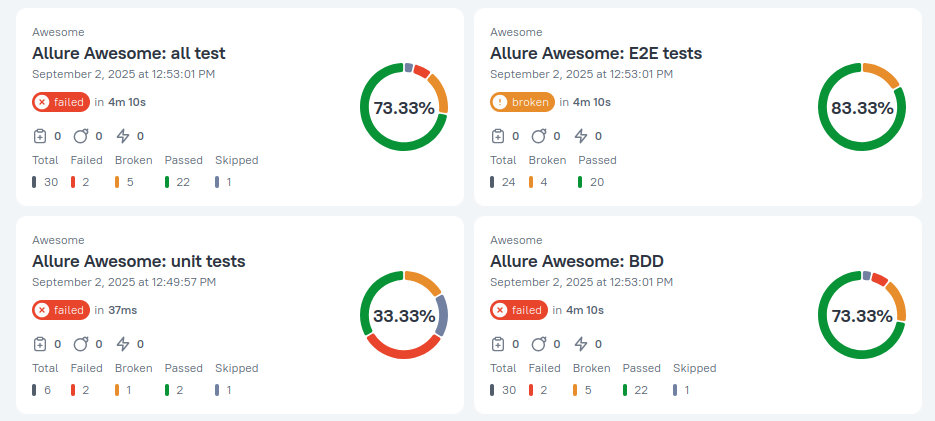
TIP
Las categorías están actualmente en desarrollo y estarán disponibles pronto.
Ubicación de Línea de Tiempo y Gráficos
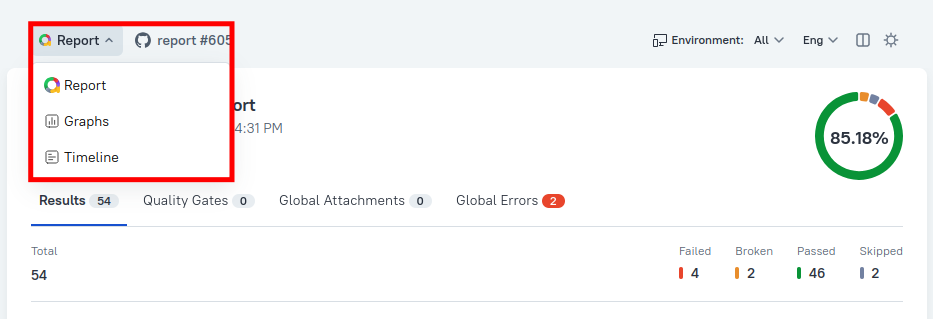
Ahora se accede a la línea de tiempo y los gráficos de manera diferente:
- Haz clic en "Report" en la esquina superior izquierda de la página de inicio
- Puedes configurar qué gráficos se muestran
Características Completamente Nuevas para Explorar
Allure 3 introduce capacidades nuevas significativas:
- Entornos - Crea reportes de múltiples entornos y organiza pruebas por entornos.
- Problemas Conocidos - Rastrea y gestiona fallos de pruebas conocidos.
- Quality Gate - Configura criterios de calidad automatizados para tus ejecuciones de pruebas.
Lo Que Aún Está en Desarrollo
La mayoría de las integraciones con CI y herramientas de desarrollo aún están en desarrollo. Las integraciones que permanecen solo para Allure 2 están marcadas con la insignia Allure 2 en la sección de integraciones de la documentación.
Consulta la página de integraciones para verificar si tu plataforma CI o herramienta está soportada en Allure 3.