
Análisis visual
Un reporte de pruebas generado por Allure incluye una serie de gráficos construidos a partir de los datos de las pruebas. Estos gráficos ofrecen distintos tipos de información sobre tu suite de pruebas: instantáneas del estado actual, tendencias a lo largo del tiempo, indicadores de salud del proyecto y métricas de rendimiento.
Cuando alguien está familiarizado con tu proyecto y revisa sus reportes de pruebas regularmente, puede obtener una idea general del estado actual del proyecto con solo echar un vistazo al último reporte de pruebas.
Aquí hay algunos de los trucos que un lector puede adoptar en un proyecto bien organizado:
- Cuanto más verde haya en los gráficos, mejor: consulta el gráfico de Estatus de las pruebas, los gráficos de tendencia y de distribución.
- Cuanto menos críticos sean los valores de severidad para las pruebas fallidas, mejor: consulta el gráfico de Severidad.
- Cuanto más rápido se ejecuten la mayoría de las pruebas, mejor: consulta los gráficos de Duración y Dinámica de duraciones.
- A menos que las pruebas hayan sido reescritas o eliminadas intencionalmente, no debería haber nada rojo en el mapa de diferencia de cobertura.
- Una pirámide de antigüedad de estatus profunda y extensa indica problemas persistentes que merecen ser priorizados.
TIP
Todos los gráficos de tendencia, el gráfico de dinámica de duraciones, el mapa de diferencia de cobertura y la pirámide de antigüedad de estatus dependen de datos históricos, por lo que si deseas utilizarlos, asegúrate de habilitar el historial primero.
Allure 3 vs Allure 2
Allure Report 3 tiene muchos más tipos de gráficos que Allure Report 2, y aún le faltan algunos que Allure 2 tiene. Para indicar qué versión admite un determinado tipo de gráfico, están marcados con insignias de versión a lo largo de este documento: Allure 3 o Allure 2, o ambas.
Dónde ver los gráficos
- En Allure Report 3, haz clic en Reporte en la esquina superior izquierda de la página de inicio. O configura un reporte de solo gráficos con el plugin Dashboard.
- En Allure Report 2, los gráficos están divididos entre las pestañas Resumen y Gráficos.
Configuración de gráficos
A diferencia de Allure Report 2, todos los gráficos de Allure Report 3 son configurables. Puedes elegir incluirlos en tus reportes o no, y la mayoría de ellos son personalizables.
Consulta el ejemplo a continuación para ver un ejemplo completo de configuración de gráficos, y explora las siguientes secciones de este documento para aprender cómo se ve y funciona cada gráfico y qué afectan las opciones de configuración.
Ejemplos de configuración de gráficos para Allure Report 3
import { defineConfig } from "allure";

// Configuración de gráficos con todos los tipos de gráficos y todas las opciones establecidas en valores predeterminados
const allChartsDefaultValues = [
  {
    type: "currentStatus",
    title: "Current status",
    statuses: ["passed", "failed", "broken", "skipped", "unknown"], //estados incluidos
    metric: "passed", // estado utilizado para calcular el valor porcentual central
  },

  {
    type: "testResultSeverities",
    title: "Test results by severities",
    levels: ["blocker", "critical", "normal", "minor", "trivial"],  //severidades incluidas
    statuses: ["passed", "failed", "broken", "skipped", "unknown"], //estados incluidos
    includeUnset: true, //si se debe mostrar la sección "Sin severidad"
  },

  {
    type: "statusDynamics",
    title: "Status dynamics",
    limit: 10, // número de ejecuciones mostradas, incluida la más reciente
    statuses: ["passed", "failed", "broken", "skipped", "unknown"], //estados incluidos
  },

  {
    type: "statusTransitions",
    title: "Status transitions",
    limit: 10, // número de ejecuciones mostradas, incluida la más reciente
  },

  {
    type: "testBaseGrowthDynamics",
    title: "Test base growth dynamics",
    statuses: ["passed", "failed", "broken", "skipped", "unknown"], //estados incluidos
    limit: 10, // número de ejecuciones mostradas, incluida la más reciente
  },

  {
    type: "coverageDiff",
    title: "Coverage diff map",
  },

  {
    type: "successRateDistribution",
    title: "Success rate distribution",
  },

  {
    type: "problemsDistribution",
    title: "Problems distribution by environment",
    by: "environment", //solo se puede agrupar por entornos
  },

  {
    type: "stabilityDistribution",
    title: "Stability distribution by features",
    threshold: 90, // nivel de estabilidad aceptable en %
    skipStatuses: ["skipped", "unknown"], //estados de prueba omitidos
    groupBy: "feature", //por qué etiqueta agrupar las pruebas
  },

  {
    type: "stabilityDistribution",
    title: "Stability distribution by epics",
    threshold: 90, // nivel de estabilidad aceptable en %
    skipStatuses: ["skipped", "unknown"], //estados de prueba omitidos
    groupBy: "epic", //por qué etiqueta agrupar las pruebas
  },

  {
    type: "stabilityDistribution",
    title: "Stability distribution by stories",
    threshold: 90,  // nivel de estabilidad aceptable en %
    skipStatuses: ["skipped", "unknown"], //estados de prueba omitidos
    groupBy: "story", //por qué etiqueta agrupar las pruebas
  },

  {
    type: "durations",
    title: "Durations histogram",
    groupBy: "none", //si se deben agrupar las pruebas por capa (otras etiquetas no son compatibles)
  },

  {
    type: "durations",
    title: "Durations by layer histogram",
    groupBy: "layer", //si se deben agrupar las pruebas por capa (otras etiquetas no son compatibles)
  },

  {
    type: "durationDynamics",
    title: "Durations dynamics",
    limit: 10, // número de ejecuciones mostradas, incluida la más reciente
  },

  {
    type: "statusAgePyramid",
    title: "Status age pyramid",
    limit: 10, // número de ejecuciones mostradas, incluida la más reciente
  },

  {
    type: "testingPyramid",
    title: "Testing pyramid",
    layers: ["unit", "integration", "e2e"], //capas de la pirámide, de abajo hacia arriba
  },
];

export default defineConfig({
  name: "Allure Report",
  output: "./allure-report",
  // la configuración del archivo de historial es necesaria para poblar la mayoría de los gráficos
  historyPath: "./history.jsonl",

  plugins: {
    awesome: {
      options: {
        reportName: "Allure Report",
        singleFile: false,
        reportLanguage: "en",
        // configuración de gráficos utilizada dentro del reporte Awesome
        charts: allChartsDefaultValues,
      },
    },

    dashboard: {
      options: {
        reportName: "Dashboard",
        singleFile: false,
        reportLanguage: "en",
        // configuración de gráficos utilizada en un reporte Dashboard
        layout: allChartsDefaultValues,
      },
    },
  },
});import { defineConfig } from "allure";
export default defineConfig({
name: "Allure Report",
output: "./allure-report",
historyPath: "./history.jsonl",
plugins: {
awesome: {
options: {
reportName: "Allure Report",
singleFile: false,
reportLanguage: "en",
charts: [
{
type: "currentStatus",
},
{
type: "testResultSeverities",
},
{
type: "durations",
},
{
type: "testingPyramid",
},
],
},
},
},
});TIP
Si no configuras gráficos en Allure Report 3, todos los tipos de gráficos disponibles se incluirán por defecto.
Gráfico de estatus de las pruebas Allure 3 Allure 2
El gráfico de estatus de las pruebas es un diagrama de sectores que muestra cuántas pruebas obtuvieron cada estatus en la última ejecución.
El número en el centro del gráfico de sectores indica el porcentaje de casos de prueba que pasaron con éxito respecto al número total de pruebas.
En el lado derecho del gráfico se muestran tres métricas adicionales:
- Pruebas nuevas - el número de pruebas que aparecen en este reporte por primera vez
- Pruebas inestables - el número de pruebas inestables con resultados históricamente inconsistentes
- Reintentos - el número total de pruebas que tuvieron que volver a ejecutarse
Si no hay pruebas nuevas, inestables o reintentadas, estas métricas no se muestran.
Ejemplo de configuración en Allure 3
Puedes establecer las siguientes opciones para este gráfico en el archivo de configuración:
{
  type: "currentStatus",
  title: "Current status", //nombre del gráfico
  statuses: ["passed", "failed", "broken", "skipped", "unknown"], //estatus incluidos
  metric: "passed", // estatus utilizado para calcular el valor de porcentaje central
}
Gráfico de severidad Allure 3 Allure 2
El gráfico de severidad agrupa las pruebas tanto por sus estatus como por su severidad.
La lógica de asignación para pruebas sin un nivel de Severidad especificado explícitamente varía entre las versiones de Allure:
- En Allure 3 la prueba se agrega al conteo "Sin severidad" y se coloca en la sección más a la derecha. Puedes deshabilitar esta sección.
- En Allure 2 la prueba se trata como si tuviera el nivel de severidad "normal" y se muestra en la sección del medio, mientras que las pruebas con otros niveles de severidad se colocan a la izquierda o derecha de esta.
En algunos proyectos, puede considerarse aceptable tener algunas fallas de prueba "normales", "menores" o "triviales", pero no es aceptable tener fallas de prueba "críticas" o "bloqueadoras". Para entender de manera aproximada la estabilidad actual en tal proyecto, un lector puede simplemente verificar cómo se distribuyen los diferentes estatus de las pruebas en el gráfico. Como regla general, cuanto más hacia la izquierda se ubique una barra roja, más atención necesita.
Los colores de los estatus de las pruebas tienen los mismos significados que en el gráfico de estatus de las pruebas.
Pasa el puntero del mouse sobre una columna para ver los conteos de las pruebas con el estatus y severidad correspondientes.
Ejemplo de configuración en Allure 3
Puedes establecer las siguientes opciones para este gráfico en el archivo de configuración:
{
  type: "testResultSeverities",
  title: "Test results by severities", //nombre del gráfico
  levels: ["blocker", "critical", "normal", "minor", "trivial"], //severidades incluidas
  statuses: ["passed", "failed", "broken", "skipped", "unknown"], //estatus incluidos
  includeUnset: true, //si se muestra la sección "Sin severidad"
}
Gráficos de tendencia
Los gráficos de tendencia muestran cómo cambió un cierto valor a lo largo del tiempo. Cada sección corresponde a una versión determinada del reporte de pruebas, con la última línea a la derecha correspondiente a la versión actual.
INFO
Consulta Historial de pruebas para aprender cómo poblar los gráficos de tendencia con datos históricos.
Dinámica de estatus Allure 3 Allure 2
El gráfico de dinámica de estatus ilustra cómo cambia el número de resultados de prueba en cada estatus a lo largo del tiempo (desde ejecuciones más antiguas hasta la más reciente). Los colores que indican pruebas con cada estatus son los mismos que en el gráfico de estatus de las pruebas.
Esta visualización facilita:
- Identificar aumentos o disminuciones en los estatus problemáticos
- Observar el crecimiento o reducción del tamaño total de la suite de pruebas
- Comparar rápidamente ejecuciones históricas con el último reporte
Ejemplo de configuración en Allure 3
Puedes establecer las siguientes opciones para este gráfico en el archivo de configuración:
{
  type: "statusDynamics",
  title: "Status dynamics", //nombre del gráfico
  statuses: ["passed", "failed", "broken", "skipped", "unknown"], //estatus incluidos
  limit: 10, // número de ejecuciones mostradas, incluida la más reciente
}
Transiciones de estatus Allure 3
El gráfico de transiciones de estatus visualiza cómo cambian los resultados de las pruebas entre ejecuciones consecutivas, mostrando el número de pruebas que pasaron de un estatus a otro a lo largo del tiempo.
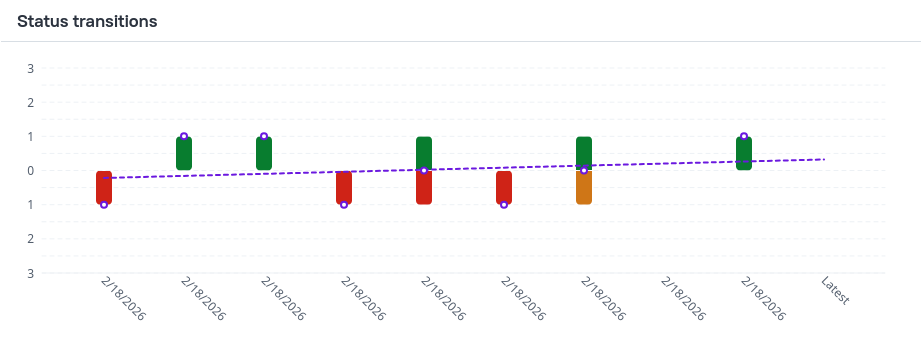
Cada punto temporal muestra barras que representan distintos tipos de transiciones:
- Corregidas - una prueba que anteriormente era
failedobrokeny ahora espassed - Regresionadas - una prueba que anteriormente era
passedobrokeny ahora esfailed - Defectuosas - una prueba que anteriormente era
passedofailedy ahora esbroken
Se superpone una línea de tendencia lineal en el gráfico para indicar la dirección general de los cambios de estatus:
- Una pendiente positiva indica que se están corrigiendo más pruebas de las que se rompen
- Una pendiente negativa indica que los fallos y regresiones superan a las correcciones
El gráfico de transiciones de estatus ayuda a los equipos a:
- Evaluar la cantidad de regresiones entre ejecuciones de pruebas
- Ajustar las estrategias de análisis de resultados teniendo en cuenta la proporción de fallos recientes frente a fallos persistentes (antiguos)
- Monitorear el historial de ejecuciones en busca de picos inesperados en las transiciones, incluyendo tanto fallos repentinos como correcciones masivas
Ejemplo de configuración en Allure 3
Puedes establecer las siguientes opciones para este gráfico en el archivo de configuración:
{
  type: "statusTransitions",
  title: "Status transitions", //nombre del gráfico
  limit: 10, // número de ejecuciones mostradas, incluida la más reciente
}
Dinámica de crecimiento de la base de pruebas Allure 3
El gráfico de dinámica de crecimiento de la base de pruebas ilustra cómo evoluciona la suite de pruebas a lo largo del tiempo, mostrando el número de pruebas recién añadidas y eliminadas para cada estatus de prueba.
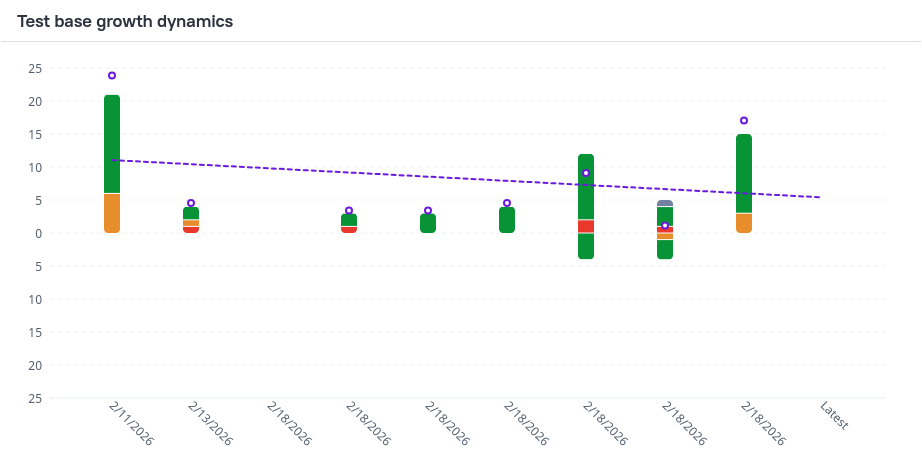
El gráfico se muestra como un gráfico de barras apiladas con una línea de tendencia, donde los valores positivos indican pruebas añadidas y los valores negativos indican pruebas eliminadas.
Cada barra está dividida en segmentos de colores que representan estatus de pruebas (por ejemplo: passed, failed, broken, unknown, skipped), lo que permite ver cómo se distribuyen los cambios en la base de pruebas entre los distintos tipos de resultado.
Se superpone una línea de tendencia lineal en el gráfico para destacar la dirección y velocidad generales de los cambios en la base de pruebas:
Una pendiente positiva indica:
- que se añaden más pruebas de las que se eliminan
- o que la cantidad de pruebas nuevas por ejecución está creciendo
- o que la cantidad de pruebas eliminadas por ejecución está disminuyendo
Una pendiente negativa indica:
- que las eliminaciones de pruebas superan a las adiciones
- o que la cantidad de pruebas nuevas por ejecución está disminuyendo
- o que la cantidad de pruebas eliminadas por ejecución está creciendo
El gráfico de dinámica de crecimiento de la base de pruebas ayuda a los equipos a:
- Evaluar si la suite de pruebas está creciendo o reduciéndose a lo largo del tiempo
- Ajustar las estrategias de análisis de resultados teniendo en cuenta las pruebas y fallos recientemente introducidos
- Detectar eliminaciones accidentales de pruebas que puedan reducir la cobertura
- Prevenir adiciones inesperadas de pruebas fallidas o rotas
- Comprender si los cambios en la estabilidad de las pruebas se deben a regresiones o a cambios en la propia base de pruebas
Ejemplo de configuración en Allure 3
Puedes establecer las siguientes opciones para este gráfico en el archivo de configuración:
{
  type: "testBaseGrowthDynamics",
  title: "Test base growth dynamics", //nombre del gráfico
  statuses: ["passed", "failed", "broken", "skipped", "unknown"], //estatus incluidos
  limit: 10, // número de ejecuciones mostradas, incluida la más reciente
}
Tendencia de reintentos Allure 2
- El gráfico de Tendencia de reintentos muestra el número total de reintentos que el ejecutor de pruebas realizó para todas las pruebas.
Tendencia de categorías Allure 2
- El gráfico de Tendencia de categorías muestra el número de defectos de prueba y defectos del producto. Consulta también: Gráfico de categorías.
Mapa de diferencia de cobertura Allure 3
El mapa de diferencia de cobertura visualiza cómo cambia la cobertura de pruebas para las funcionalidades de la aplicación entre la ejecución anterior y la más reciente. Destaca qué funcionalidades se ven afectadas por pruebas nuevas, eliminadas, habilitadas y deshabilitadas en la ejecución más reciente.
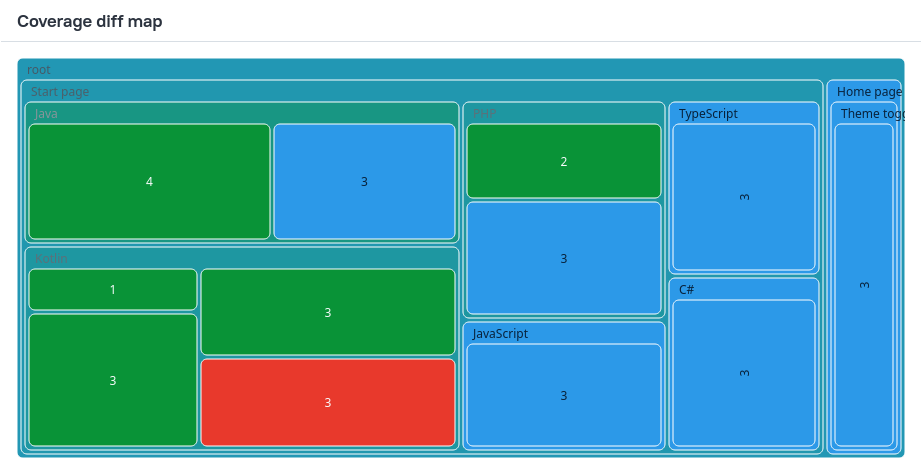
Este gráfico es un mapa de árbol construido a partir de resultados de pruebas que tienen etiquetas epic, feature y story.
- Los rectángulos representan funcionalidades individuales
- La jerarquía refleja la estructura de funcionalidades
- El tamaño del rectángulo representa el número de pruebas que cubren la funcionalidad
- Las secciones verdes indican las partes de tu base de pruebas que tuvieron pruebas añadidas o habilitadas en la ejecución más reciente, y las secciones rojas son las que tuvieron pruebas eliminadas o deshabilitadas.
El mapa de diferencia de cobertura ayuda a los equipos a garantizar una cobertura adecuada y prevenir la eliminación no intencionada de pruebas.
Solo puedes configurar el nombre del gráfico para este gráfico.
Distribución de tasa de éxito Allure 3
El gráfico de distribución de tasa de éxito visualiza cómo se distribuyen las tasas de éxito de las pruebas en toda tu base de pruebas, agrupadas por funcionalidades de la aplicación.
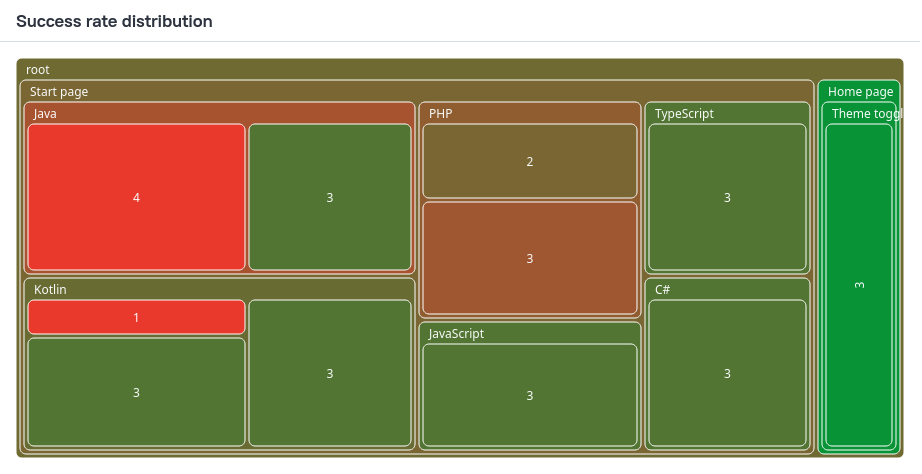
Este gráfico es un mapa de árbol construido a partir de resultados de pruebas que tienen etiquetas epic, feature y story.
- Los rectángulos representan funcionalidades individuales
- La jerarquía refleja la estructura de funcionalidades
- El tamaño del rectángulo representa el número de pruebas que cubren la funcionalidad
- El color del rectángulo representa la tasa de éxito promedio de esas pruebas, siendo 100% verde, y cuanto menor es la tasa de éxito, más rojo es el rectángulo
El gráfico de distribución de tasa de éxito ayuda a los equipos a:
- Ajustar el análisis de resultados de pruebas considerando tanto el tamaño de la funcionalidad como la fiabilidad de las pruebas: las funcionalidades grandes con una baja tasa de éxito suelen requerir la mayor atención
- Identificar áreas poco cubiertas o inestables del sistema bajo prueba
- Priorizar los esfuerzos de estabilización y pruebas adicionales basándose en el impacto en lugar de en el recuento bruto de fallos
Solo puedes configurar el nombre del gráfico para este gráfico.
Distribución de problemas por entorno Allure 3
El gráfico de distribución de problemas por entorno visualiza cómo se distribuyen los fallos de pruebas entre funcionalidades y entornos de ejecución, ayudando a identificar problemas específicos de entorno y de funcionalidad.
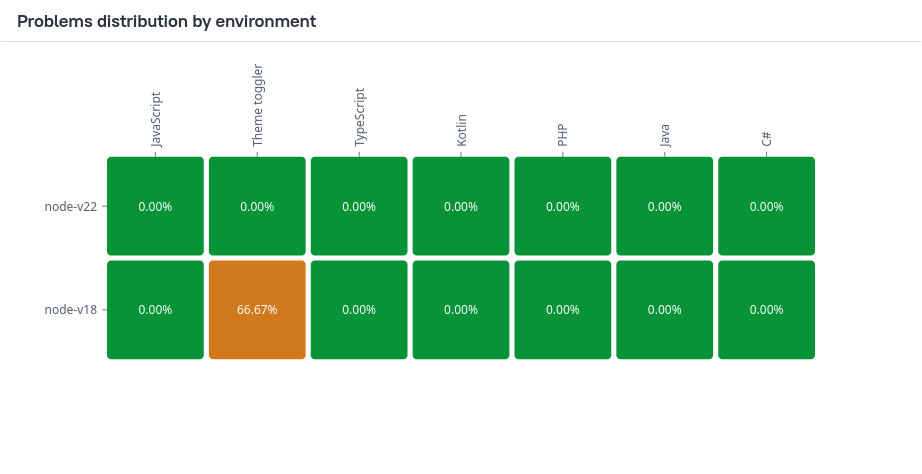
Solo se incluyen en este gráfico las pruebas con una etiqueta feature.
Este gráfico es un mapa de calor, donde cada celda es una combinación funcionalidad–entorno.
- El valor de la celda muestra el porcentaje de pruebas fallidas respecto al número total de pruebas para esa funcionalidad en el entorno dado
- El color representa la intensidad de los fallos: con 0% de fallos siendo verde, y cuanto mayor es la tasa de fallos, más rojo es el rectángulo
El gráfico de distribución de problemas por entorno ayuda a los equipos a:
- Detectar fallos específicos de entorno, como problemas limitados a un sistema operativo, navegador o configuración particular
- Evaluar la salud general del entorno identificando entornos con tasas de fallos consistentemente altas
- Priorizar el análisis de resultados de pruebas enfocándose en las combinaciones funcionalidad–entorno más problemáticas
- Validar que la funcionalidad esperada se comporta de manera consistente en los entornos admitidos
Solo puedes configurar el nombre del gráfico para este gráfico.
Distribución de estabilidad Allure 3
Los gráficos de distribución de estabilidad muestran cómo se distribuye la estabilidad de las pruebas entre diferentes categorías de la suite de pruebas, como capas, funcionalidades, historias, épicas y otras etiquetas.
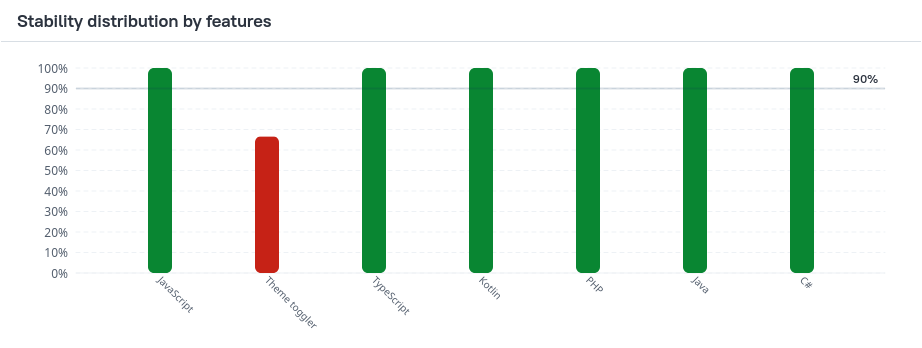
Por defecto, Allure crea tres gráficos de distribución de estabilidad organizados por las siguientes etiquetas:
epicfeaturestory
La estabilidad de las pruebas se calcula como el porcentaje de ejecuciones estables dentro de una determinada categoría.
- Una línea de umbral horizontal indica el nivel de estabilidad aceptable (90% por defecto).
- Las barras por debajo del umbral destacan áreas potencialmente inestables
Los gráficos de distribución de estabilidad ayudan a los equipos a:
- Identificar áreas inestables de la suite de pruebas en diferentes dimensiones
- Detectar zonas de riesgo donde la fiabilidad de las pruebas cae por debajo de un umbral aceptable
- Priorizar los esfuerzos de estabilización basándose en tendencias a nivel de categoría en lugar de en pruebas individuales
Ejemplo de configuración en Allure 3
Puedes establecer las siguientes opciones para este gráfico en el archivo de configuración:
{
  type: "stabilityDistribution",
  title: "Stability distribution by features", // nombre del gráfico
  threshold: 90, // nivel de estabilidad aceptable en %
  skipStatuses: ["skipped", "unknown"], //estatus de prueba omitidos
  groupBy: "feature", //por qué etiqueta agrupar las pruebas
  groupValues: ["Authentication", "Payments"], //(opcional) valores incluidos de la etiqueta de agrupación
}
Las pruebas se pueden agrupar por las siguientes etiquetas:
featureepicstorysuiteseverityowner- Etiquetas personalizadas usando el siguiente formato:
groupBy: "label-name:<string>"
Gráficos de duración
Histograma de duraciones Allure 3 Allure 2
El gráfico principal de duración divide todas las pruebas en grupos de duración según cuánto tiempo tomó completarlas.
El gráfico utiliza una escala logarítmica para facilitar la distinción de las columnas que representan valores similares.
Si tu proyecto no tiene pruebas que tomen mucho tiempo por diseño, este gráfico a menudo muestra los grupos de pruebas más grandes a la izquierda. Si una prueba toma más tiempo que otras y, por lo tanto, se coloca en los grupos de la derecha, esto puede ser un indicador de un problema dentro de la prueba o incluso de la funcionalidad del producto con la que trabaja: por ejemplo, un intento de cargar un recurso desde un servidor lento. Además, una duración larga de una prueba puede ser causada por un gran número de reintentos.
Sin embargo, ten en cuenta que a veces la duración de una prueba puede verse afectada por varios factores externos, como la cantidad de memoria operativa libre en la máquina. Por lo general, es una buena idea ejecutar las pruebas nuevamente, si es posible, para confirmar que la larga duración de una prueba es un problema persistente.
El histograma de duraciones ayuda a los equipos a:
- Comprender el rendimiento general de las pruebas y la distribución del tiempo de ejecución
- Identificar cuellos de botella de rendimiento
Ejemplo de configuración en Allure 3
Puedes establecer las siguientes opciones para este gráfico en el archivo de configuración:
{
  type: "durations",
  title: "Durations histogram", // nombre del gráfico
  groupBy: "none", //si se agrupan las pruebas por capa (otras etiquetas no son compatibles)
}
Duraciones por capa Allure 3
Este gráfico es una versión del histograma de duraciones, con todas las pruebas agrupadas por la etiqueta layer (por ejemplo: unit, integration, e2e).
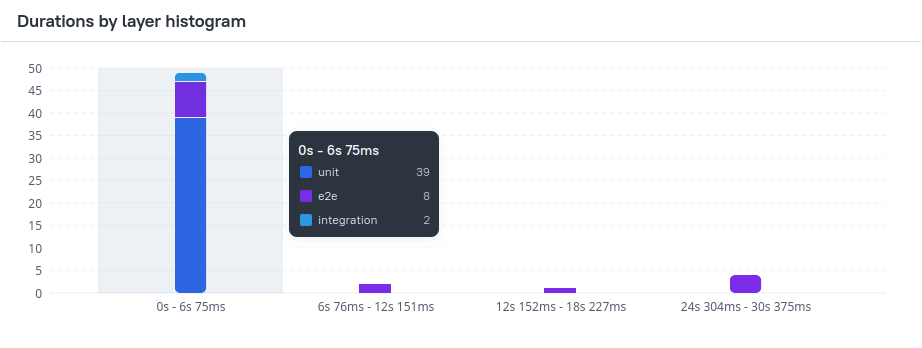
Nota: Si no estableces la etiqueta layer para tus pruebas, este gráfico estará vacío. Actualmente no se admiten otras etiquetas para este gráfico.
Cuando se habilita la agrupación por capa, el histograma de duraciones se renderiza como un gráfico de barras apiladas, donde cada segmento de pila representa una capa de prueba específica, mostrando su contribución al número total de pruebas en cada grupo de duración.
La agrupación por capa ayuda a:
- Analizar el impacto en el rendimiento por capa de prueba
- Detectar capas que contribuyen desproporcionadamente a las pruebas de larga duración
Ejemplo de configuración en Allure 3
Puedes establecer las siguientes opciones para este gráfico en el archivo de configuración:
{
  type: "durations",
  title: "Durations by layer histogram", // nombre del gráfico
  groupBy: "layer", //si se agrupan las pruebas por capa (otras etiquetas no son compatibles)
}
Dinámica de duraciones Allure 3
El gráfico de dinámica de duraciones muestra cómo cambian las duraciones de ejecución de las pruebas a lo largo del tiempo, comparando el tiempo de ejecución con la duración serializada y haciendo seguimiento del coeficiente de aceleración.
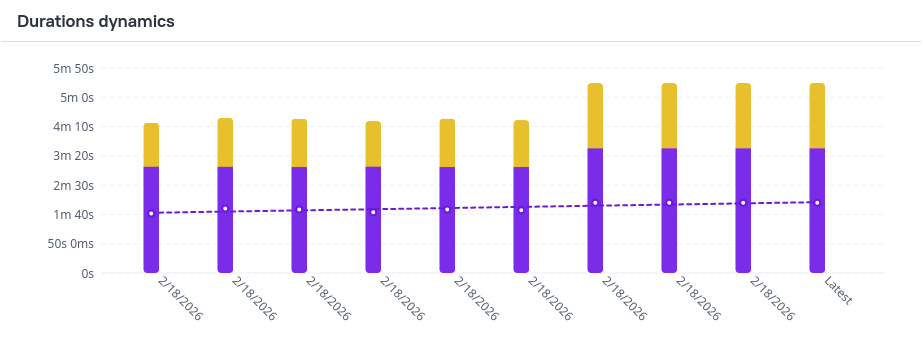
Cada barra está compuesta por:
- Duración serializada - el tiempo total de ejecución si todas las pruebas se ejecutaran secuencialmente
- Duración - el tiempo de ejecución real de la ejecución de pruebas
Una línea de tendencia se superpone en el gráfico para mostrar cómo evoluciona el coeficiente de aceleración a lo largo del tiempo.
Coeficiente de aceleración
El coeficiente de aceleración refleja la efectividad de la ejecución paralela y el uso de recursos.
Los valores más altos indican una mejor paralelización y un uso más eficiente de los recursos disponibles.
El gráfico de dinámica de duraciones ayuda a los equipos a:
- Evaluar la utilización de recursos y la efectividad de la ejecución paralela de pruebas
- Investigar regresiones de rendimiento en las ejecuciones de pruebas
- Evaluar el impacto en el rendimiento de los cambios recientes en la suite de pruebas o la infraestructura
Ejemplo de configuración en Allure 3
Puedes establecer las siguientes opciones para este gráfico en el archivo de configuración:
{
  type: "durationDynamics",
  title: "Durations dynamics", // nombre del gráfico
  limit: 10, // número de ejecuciones mostradas, incluida la más reciente
}
Pirámide de antigüedad de estatus Allure 3
La pirámide de antigüedad de estatus visualiza durante cuánto tiempo persisten las pruebas en estados failed, broken, skipped y unknown a lo largo del tiempo, ayudando a comprender la longevidad de las pruebas problemáticas o sin usar.
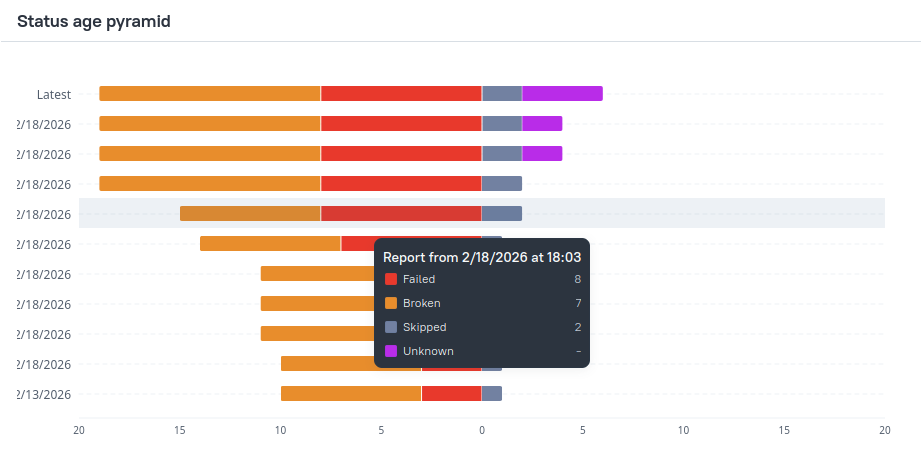
El gráfico es un gráfico de barras apiladas orientado verticalmente:
- la barra superior muestra los números de pruebas failed, broken, skipped y unknown en la ejecución actual
- la barra de cada ejecución más antigua muestra el número de pruebas que tuvieron exactamente el mismo estatus en esa ejecución más antigua y en todas las ejecuciones desde entonces
El gráfico está dividido simétricamente:
- El lado derecho muestra las pruebas skipped y unknown
- El lado izquierdo muestra las pruebas failed y broken
El diseño de pirámide facilita comparar cuánto tiempo persisten diferentes categorías de pruebas problemáticas.
Por ejemplo, en el gráfico anterior, podemos observar lo siguiente:
- una prueba fue omitida en cada ejecución de prueba mostrada, lo que hace que su estatus de omisión tenga al menos 10 ejecuciones de antigüedad.
- otra prueba comenzó a omitirse hace 5 ejecuciones y sigue siendo omitida, lo que hace que su estatus de omisión tenga 5 ejecuciones de antigüedad.
Ejemplo de configuración en Allure 3
Puedes establecer las siguientes opciones para este gráfico en el archivo de configuración:
{
  type: "statusAgePyramid",
  title: "Status age pyramid", // nombre del gráfico
  limit: 10, // número de ejecuciones mostradas, incluida la más reciente
}
Pirámide de pruebas Allure 3
Este gráfico visualiza la pirámide de pruebas de tu proyecto. Muestra el número y la tasa de éxito de las pruebas por capa.
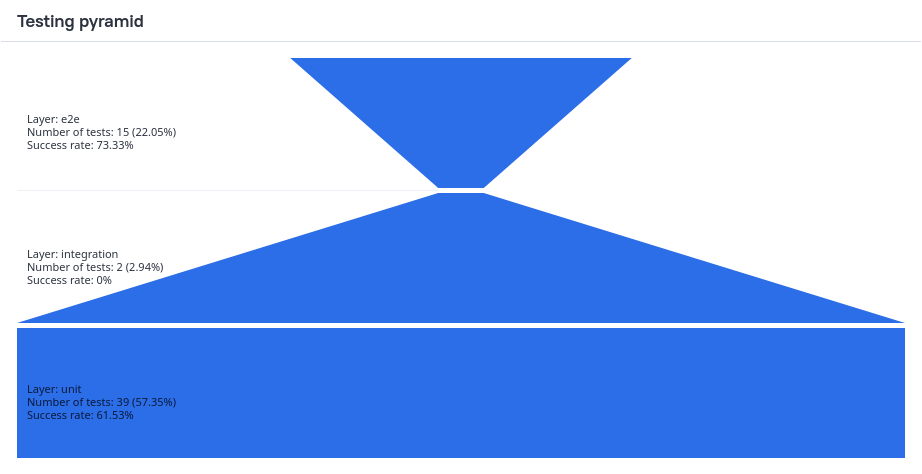
Por defecto, la pirámide se construye a partir de los siguientes valores de la etiqueta layer:
unitintegratione2e
También puedes configurar capas personalizadas para construir la pirámide.
Ejemplo de configuración en Allure 3
Puedes establecer las siguientes opciones para este gráfico en el archivo de configuración:
{
  type: "testingPyramid",
  title: "Testing pyramid", //nombre del gráfico
  layers: ["unit", "integration", "e2e"], //capas de la pirámide, de abajo hacia arriba
}
Gráfico de categorías Allure 2
La pestaña Resumen en Allure Report 2 contiene el bloque de Categorías que presenta categorías de pruebas. Esto incluye las categorías personalizadas, así como las categorías predefinidas "Defectos del producto" y "Defectos de prueba", asignadas según los estatus de las pruebas.
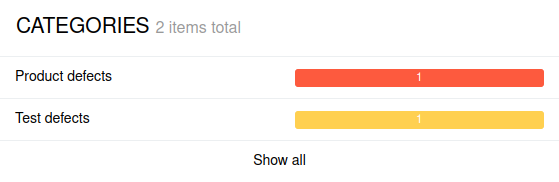
Cada categoría se muestra como una línea horizontal, dividida en secciones de diferentes colores. Las secciones representan el número de pruebas con un determinado estatus, y los colores tienen los mismos significados que en el gráfico de estatus de las pruebas. El número en una sección indica cuántas pruebas en la categoría terminaron con el estatus correspondiente.
La línea que corresponde a las categorías predefinidas no se divide en secciones, ya que cada prueba en dicha categoría tiene el mismo estatus.
Haz clic en una categoría para verla en la pestaña Categorías. Haz clic en Mostrar todo para abrir la pestaña Categorías y explorar toda la jerarquía.
Suites y Características por historias Allure 2
La pestaña Resumen en Allure 2 contiene los bloques de Suites y Características por historias, que presentan grupos de pruebas de la jerarquía basada en suites y la jerarquía basada en comportamientos, respectivamente.
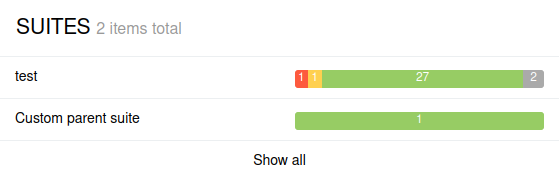
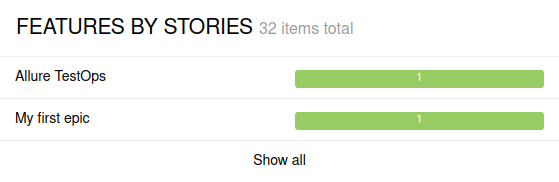
Cada grupo (una suite o una característica) se muestra como una línea horizontal, dividida en secciones de diferentes colores. Las secciones representan el número de pruebas con un determinado estatus, con los colores teniendo los mismos significados que en el gráfico de estatus de las pruebas. El número en una sección indica cuántas pruebas en el grupo terminaron con el estatus correspondiente.
En cada bloque, solo se muestran los diez grupos más demandantes de atención (suites o características). Para elegir qué grupos mostrar, Allure los clasifica por el número de pruebas fallidas, luego por el número de pruebas rotas.
Haz clic en una suite o una historia para abrirla en la pestaña de Suites o Comportamientos. Haz clic en Mostrar todo para abrir la pestaña de Suites o Comportamientos y explorar toda la jerarquía.